Подання повідомлень
Меню Подання повідомлень надає швидкий доступ до створення форм щодо обліку та про фінансові операції:

Створення повідомлення/квитанції
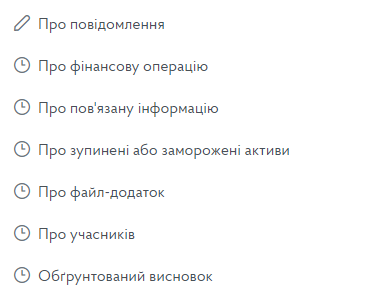
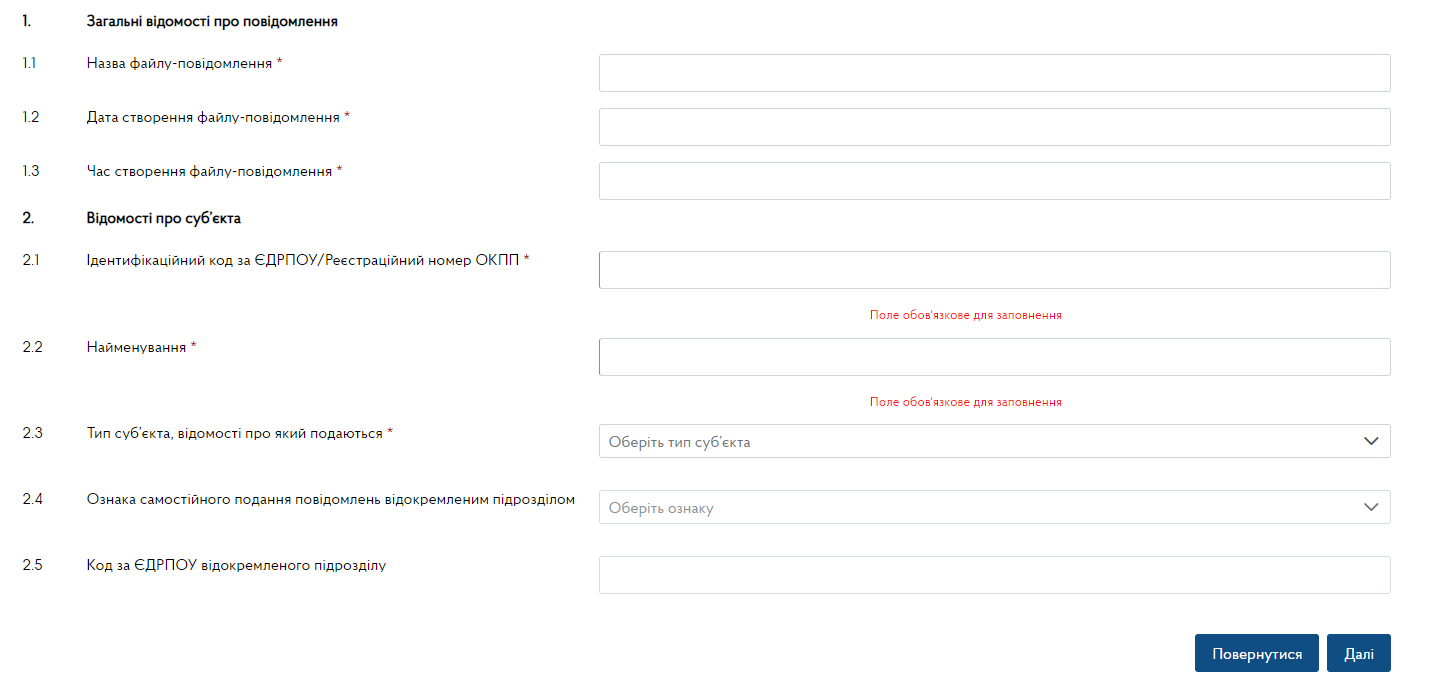
При створенні повідомлення користувача зустрічає форма що складається з навігаційного меню та полів під заповнення
Навігаційне меню
Поля для заповнення
Створення копії подібного файла
Для клонування файлу повідомлення необхідно спочатку зберегти XML файл існуючого повідомлення. Це можна зробити 2 шляхами:
- безпосередньо з повідомлення вибравши іконку Завантажити XML у лівому верхньому кутку повідомлення

- обравши іконку Завантажити XML в правій частині режиму Вихідні документи

Для створення копії раніше збереженого повідомлення достатньо за допомогою іконки Імпортувати в новостворений файл А-FM завантажити раніше збережений XML файл повідомлення

Створення копії подібної операції в A-FM
Для управління операціями в повідомленні A-FM створена окрема панель управління, за допомогою якої можна (зліва направо): додати, видалити, скопіювати і вставити операцію

Наприклад нам треба скопіювати операцію. За допомогою селектора операцій (3.1) обираємо потрібну операцію. За допомогою іконки Скопіювати в буфер копіюємо її.

З'являється повідомлення, що фінансову операцію збережено для копіювання. Також в цей момент стає активною іконка Вставити з буфера.

Після обрання іконки Вставити з буфера з'являється повідомлення, що скопійовану фінансову операцію додано, а також збільшується кількість операцій у селекторі операцій (3.1)

За допомогою селектора операцій (3.1) обираємо потрібну операцію і працюємо з нею. За потреби можна вилучити зайву операцію за допомогою іконки Видалити операцію

Збереження повідомлень
Перейшовши до останнього розділу форми навігаційна кнопка далі замінюється на кнопку зберегти
При збереженні користувач побачить відповідне сповіщення в правому верхньому куті текст сповіщення буде інформувати чи пройшла форма перевірку чи потрібно щось доопрацювати


також статус форми можна перевірити у розділі, Вихідні повідомлення
Підпис документу
Підпис та надсилання повідомлень відбувається у розділі Вихідні повідомлення якщо форма була збережена без помилок система автоматично переносить користувача у відповідний розділ
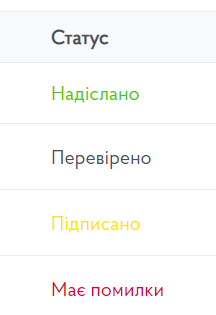
Перед накладанням підписів на документ зверніть увагу на його статус в полі Статус:
Статус перевірено означає що форма заповнена коректно та може бути надіслана, праворуч від статусу користувач побачить відповідну кнопку

Статус має помилки означає що форму потрібно доопрацювати для цього достатньо перейти на форму натиснувши на її назву в полі форма
Процедура підпису документу аналогічна авторизації детальніше у розділі Вхід до приватної частини
Після підпису статус змінюється на підписано та отримує можливість надіслати форму
